보안 설정 가이드
⚠️ 게임 실행 전 보안 예외 설정 안내 (필수)
저희 클라이언트는 악성코드를 포함하고 있지 않으나, 백신 프로그램(Windows Defender 등)에서 사설 서버 접속 전용 런처를 바이러스로 오진하여 실행 파일을 강제로 삭제하는 경우가 매우 흔히 발생합니다.
원활한 게임 접속을 위해 클라이언트 다운로드 및 압축 해제 후, 반드시 아래 가이드에 따라 백신의 제외 폴더 설정을 마친 뒤 게임을 실행해 주시기 바랍니다.
1
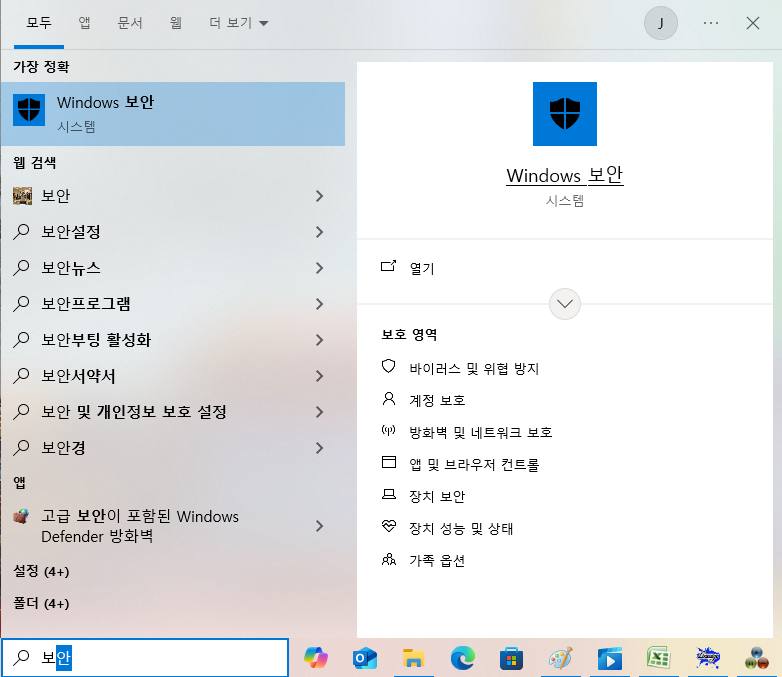
Windows 보안 센터 실행
작업 표시줄 우측 하단의 숨겨진 아이콘 표시(▲)를 클릭한 뒤, 방패 모양의 Windows 보안 아이콘을 더블클릭하여 실행하거나 Windows 시작 메뉴에서 'Windows 보안'을 검색하여 실행합니다.
2
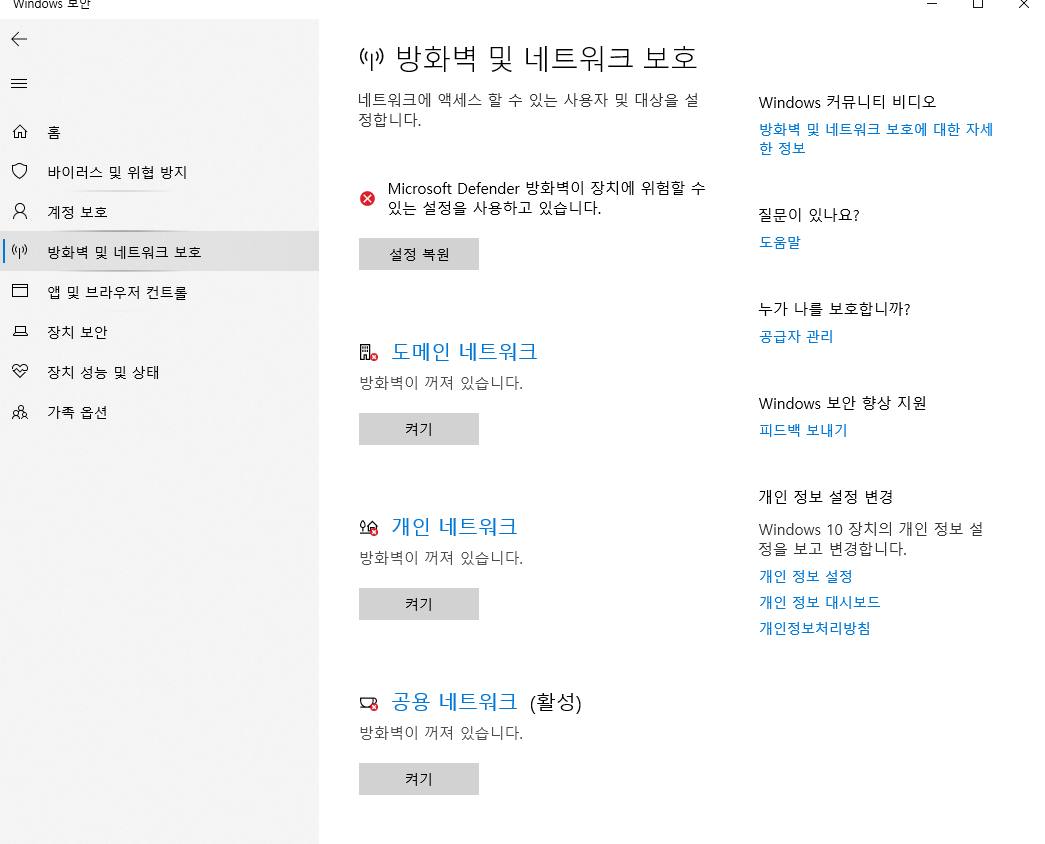
바이러스 및 위협 방지 메뉴 이동
Windows 보안 홈 화면이 열리면 왼쪽 메뉴 또는 중앙 아이콘 중 '바이러스 및 위협 방지' 항목을 선택하여 클릭합니다.
3
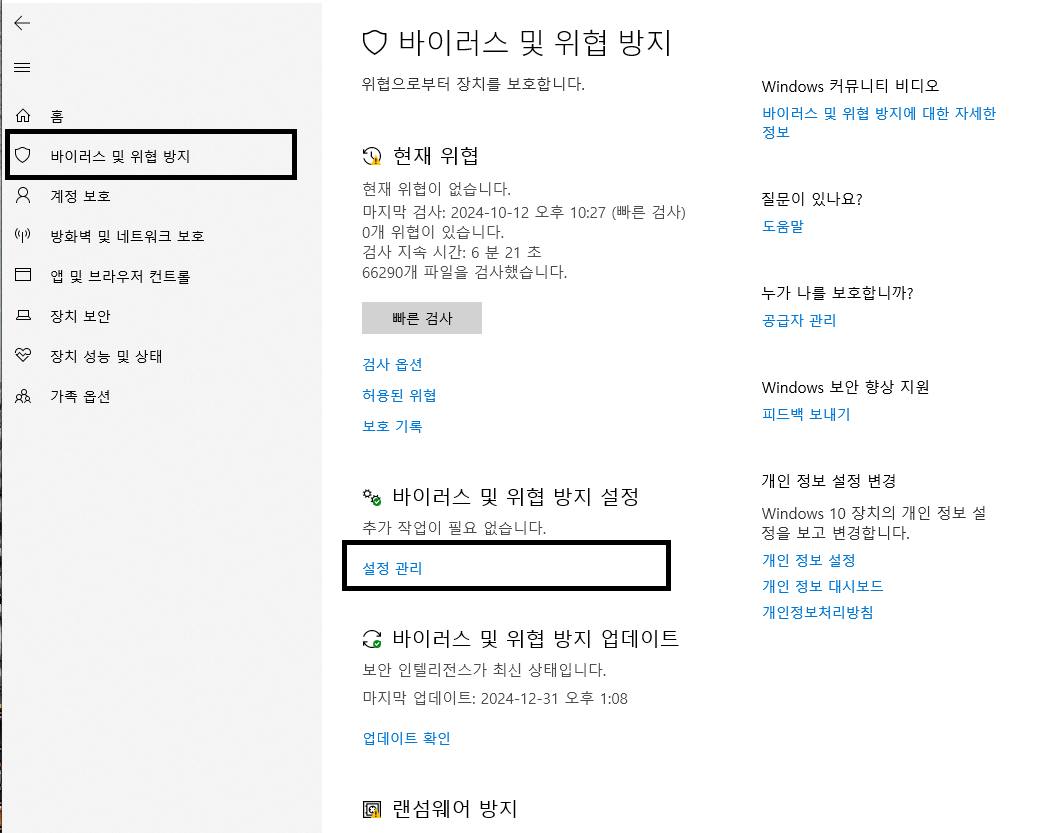
설정 관리 페이지 이동
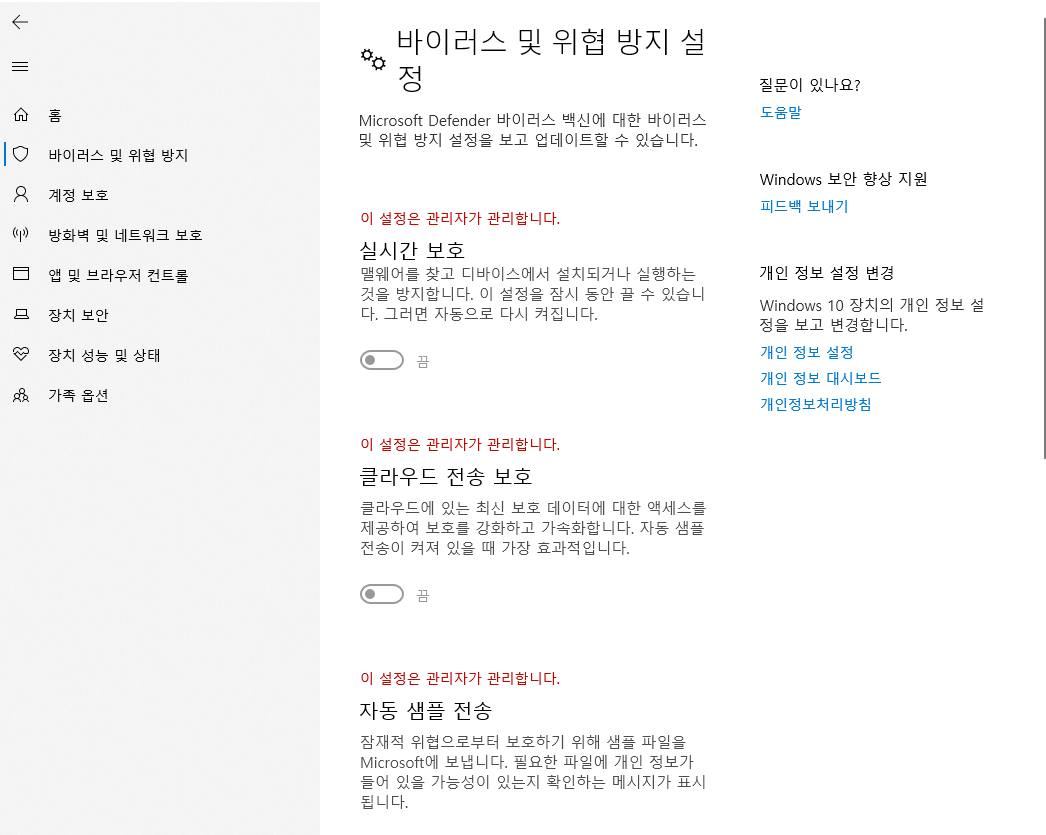
바이러스 및 위협 방지 화면 중간 부분에 있는 '바이러스 및 위협 방지 설정' 아래의 '설정 관리' 링크를 클릭합니다.
4
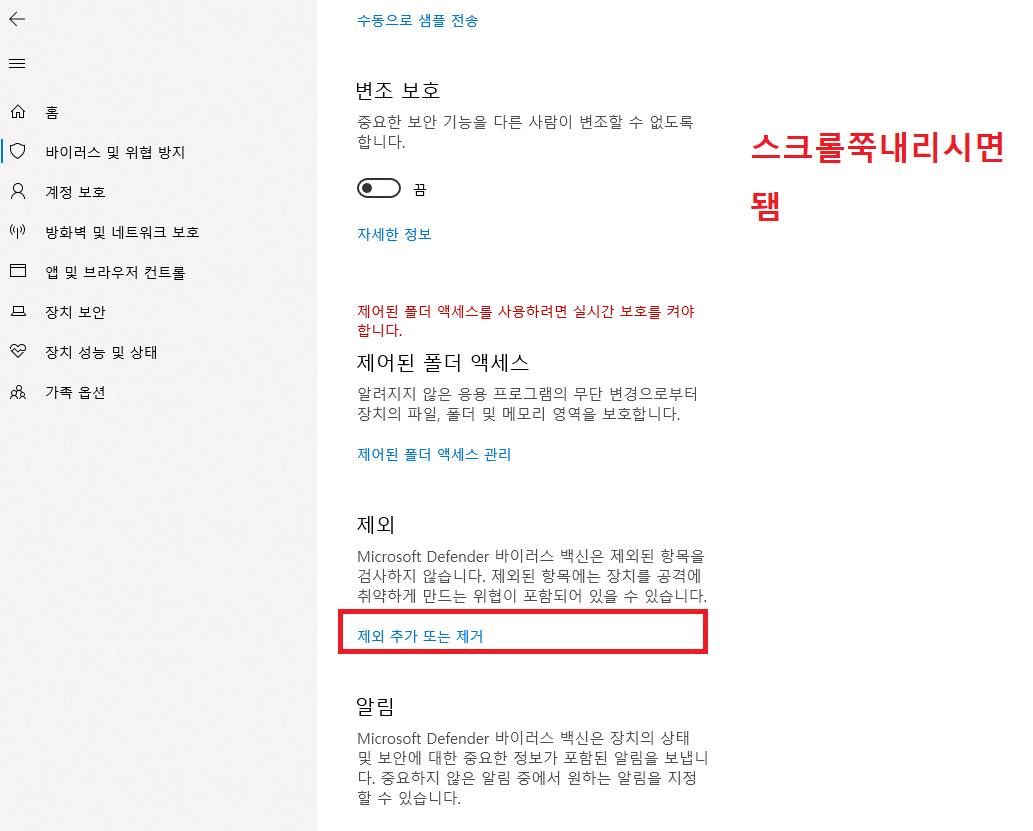
제외 항목 설정 진입
설정 관리 화면을 아래쪽으로 쭉 스크롤하여 제외 항목 아래에 위치한 '제외 추가 또는 제거' 링크를 클릭합니다.
5
제외 추가에서 '폴더' 선택
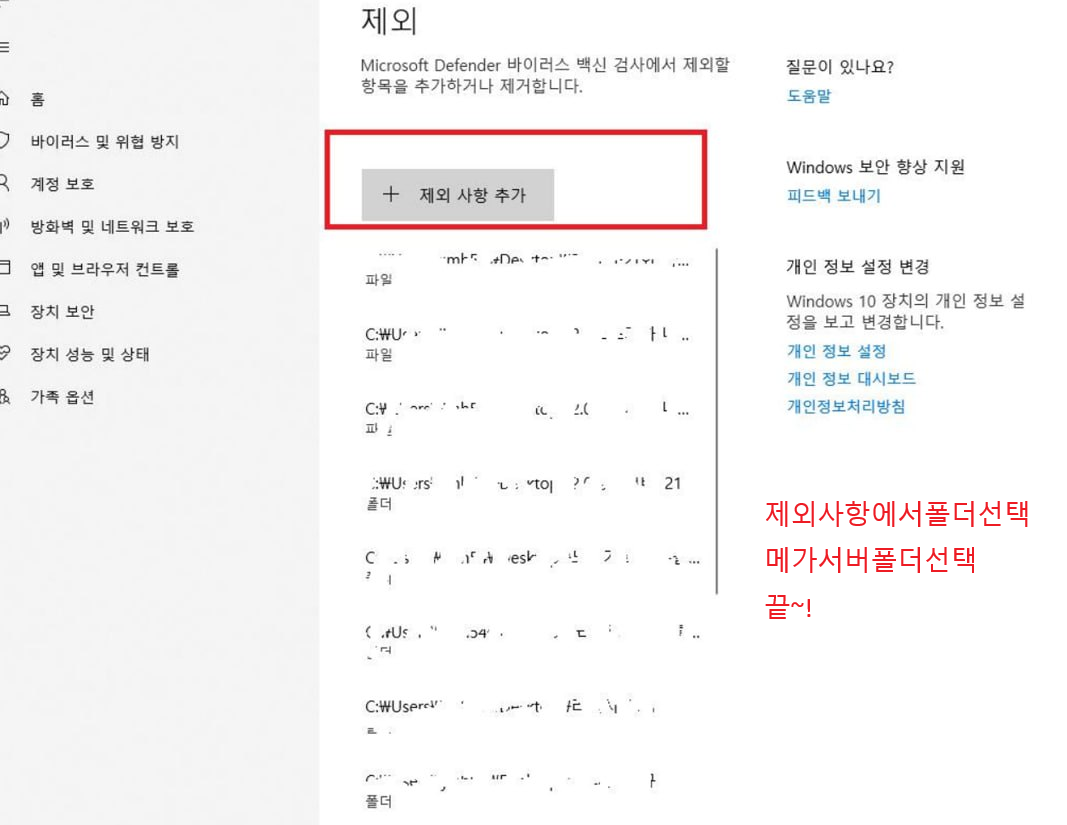
상단의 '+ 제외 추가' 버튼을 클릭한 후, 펼쳐지는 선택 메뉴에서 '폴더'를 클릭합니다.
6
게임 설치 폴더 지정 및 완료
폴더 선택 창이 열리면 다운로드받아 압축을 풀어둔 게임 클라이언트 폴더(설치 폴더)를 선택한 뒤, 아래의 '폴더 선택' 버튼을 누르면 모든 예외 설정이 완료됩니다. 이제 백신 오진 걱정 없이 안전하게 접속하실 수 있습니다.